
組織図は、部署・役職を箱で並べ、報告先をつないで示した図です。作り方は、目的と読み手を決める、範囲と掲載項目を決める、人事データを集める、形式を選ぶ、兼務・空席の描き方を決める、ツールで描く、確認と更新のルールを決める、の7ステップで進めます。
この記事が出すのは3つです。用途別に載せる項目、兼務・空席・出向・派遣の描き分け、従業員数で置く役割が決まる産業医・衛生管理者・衛生委員会と、事業主に求められるハラスメントの相談窓口の載せ方です。
組織図は、部署・役職を箱で並べ、報告先をつないで示した図です。作り方は、目的と読み手を決める、範囲と掲載項目を決める、人事データを集める、形式を選ぶ、兼務・空席の描き方を決める、ツールで描く、確認と更新のルールを決める、の7ステップで進めます。
この記事が出すのは3つです。用途別に載せる項目、兼務・空席・出向・派遣の描き分け、従業員数で置く役割が決まる産業医・衛生管理者・衛生委員会と、事業主に求められるハラスメントの相談窓口の載せ方です。
 監修者
株式会社overflow / 編集担当
Offers HR Magazine編集部Offers HR Magazine 編集部は、株式会社overflow が運営する採用メディアの編集チームです。エンジニア採用に取り組む人事・採用担当者に向けて、採用手法・人事制度・組織づくりの情報を届けています。
組織図は7つのステップを順に進めて作ります。ステップ1と2を最初に終えるのは、先に読み手と目的を決めておくと、載せる項目・形式・更新の頻度の判断がそろうためです。
ステップ | 決めること | 手元に残すもの |
|---|---|---|
1 目的と読み手 | 誰に、どの場面で見せる図か | 用途の一覧 |
2 範囲と掲載項目 | 全社か部門か、部署・役職・氏名・役割のどこまで載せるか | 掲載項目のリスト |
3 人事データ | 部署名・役職・上長・所属区分・兼務先の最新の値 | 人事データの一覧表 |
4 形式 | 階層型・機能別・事業部制・マトリックス型・フラット型のどれか | 形式を選んだ理由 |
5 兼務・空席・出向 | 実線・点線・色の使い分け | 凡例 |
6 描く | 使うツールと、図の大きさ | 組織図の初稿 |
7 確認・周知・更新 | 確認する人、更新のきっかけ、日付の書き方 | 更新ルール |
ステップ1から3は、人事データを手元に集めながら進めます。ステップ4と5は、経営者や部門長に確認する項目です。
ステップ1では、図を誰に見せるか、どの場面で使うかを決めます。社内の業務連絡・入社者への案内・採用候補者への説明・取引先への提出のどれかで、載せる項目が変わるためです。
組織図があれば、報告先と担当範囲を1枚で確認できます。採用では、募集ポジションの所属と上長の役職を、候補者に図で見せられます。
用途別に載せる項目は次の表のとおりです。社外や候補者に出す図では、氏名と連絡先を載せるかどうかを先に決めます。
用途 | 読み手 | 載せる項目の例 | 絞る項目の例 |
|---|---|---|---|
社内の業務連絡 | 全社員 | 部署名・役職・氏名・上長・兼務・内線 | 休職の理由 |
入社者への案内 | 新入社員・中途入社者 | 部署名・部署の役割の一文・上長・相談先(人事の窓口) | 他部署の社員の連絡先 |
採用候補者への説明 | 面接を受ける人・内定者 | 募集ポジションの所属・上長の役職・隣り合う部署・チームの構成 | 氏名・連絡先(載せる範囲を本人に確認する) |
取引先・金融機関への提出 | 社外 | 部署名・役職・主な担当・責任者の役職 | 社員の氏名・連絡先 |
元になる人事データは1つにそろえ、用途ごとに載せる列だけを変える運用です。社内向けの図を更新したときは、同じデータから候補者向けの図も作り直せる状態です。
ステップ2では、全社の図にするか部門の図にするかと、階層をどこまで描くかを決めます。全社の図は部門(部・課)まで、部門の図はチームと担当者までを目安にします。箱の数が増えすぎないよう、詳細は部門の図へ分けるのが基本です。
掲載項目は、必ず載せるものと、用途によって載せるものに分けます。部署名・役職・上長は必ず載せる項目です。氏名・兼務・役割の一文は、ステップ1で決めた用途に合わせて載せます。
従業員数で置く役割が決まっている産業医・衛生管理者・衛生委員会と、事業主に求められるハラスメントの相談窓口は、組織図に載せる項目の候補になります。
産業医・衛生管理者・衛生委員会の基準になるのは、事業場ごとの常時使用する労働者数です(厚生労働省「事業場の皆様へ 確認しましょう!」、同「衛生管理者について教えて下さい。」、労働安全衛生法第12条の2・第18条、労働安全衛生規則第12条の2、労働安全衛生法施行令第9条、厚生労働省「職場におけるパワーハラスメント対策が事業主の義務になりました!」・2026年11月18日確認)。
対象 | 置く役割 | 組織図に載せる位置の例 |
|---|---|---|
常時使用する労働者が10人以上50人未満の事業場 | 安全衛生推進者または衛生推進者(業種で決まる) | 総務・人事の担当者の箱に役割を併記する |
常時使用する労働者が50人以上の事業場 | 産業医、衛生管理者(50人以上200人以下は1人以上)、衛生委員会 | 経営者の直下に別枠で置く、または人事・総務の隣に点線で結ぶ |
事業主(パワーハラスメントの防止措置は、中小事業主も2022年4月1日から) | ハラスメントの相談窓口 | 人事部門の箱に窓口を併記し、社内に周知する |
産業医の欄は、所轄の労働基準監督署へ届け出た選任の内容と照らして書きます。法人の代表者などを産業医に選任することは、2017年4月1日から禁止されているため、代表者が産業医を兼ねる形では描きません。
ハラスメントの相談窓口は、窓口を担当者・社内の制度・外部の機関への委託のどれで置いているかを注記します。外部の機関に委託している場合は、委託先の名称も図の注記に書く対象です。
ステップ3では、図に載せる項目ごとに、人事データの最新の値を集めます。図を描く前に、部署名・役職・氏名・上長・所属区分・兼務先・在籍状況を1つの一覧表にそろえておくのが先です。そろえた一覧は、ステップ5の描き分けにそのまま使えます。
項目 | 確認する元 | 確認すること |
|---|---|---|
部署名・上長 | 組織規程と直近の辞令 | 組織改編後の正式名称と報告先 |
役職・氏名 | 人事マスタ | 発令日と氏名の表記 |
所属区分 | 雇用契約・出向契約・派遣契約・外部との委託契約 | 雇用する社員か、出向者・派遣・外部の委託先か |
兼務先 | 辞令 | 主務と兼務の別、兼務の期間 |
在籍状況 | 勤怠・休職の記録 | 休職中・育児休業中・退職予定の別 |
法令で置く役割 | 選任の記録・相談窓口の定め | 産業医・衛生管理者・相談窓口の担当者 |
休職や育児休業の事実は、社内向けの図に注記するにとどめます。理由は書かず、社外や候補者に出す図には載せません。
ステップ4では、組織の規模と事業の数に合わせて、階層型・機能別・事業部制・マトリックス型・フラット型の5つから形式を選びます。
形式 | 描き方 | 向きやすい組織 | 描く前に決めること |
|---|---|---|---|
階層型(ピラミッド型) | 経営者を頂点に、部門・課を縦に重ねる | 報告先をはっきりさせたい組織 | 階層をどこまで描くか |
機能別(職能別) | 営業・開発・管理など、仕事の種類で部門を分ける | 事業が1つか少ない組織 | 事業が増えたときに部門の分け方を見直すか |
事業部制 | 事業・製品・地域ごとに部門を持つ | 複数の事業を持つ組織 | 管理部門を事業部ごとに置くか、全社で1つに置くか |
マトリックス型 | 機能と事業の2軸を交差させ、メンバーが2人の上長を持つ | プロジェクトが多い組織 | 2人の上長のどちらが評価を担うか |
フラット型 | 階層を絞り、経営者の下に直接チームを置く | 人数が少ない組織・意思決定を速くしたい組織 | 1人の上長が見る部下の人数をどこまでとするか |
形式は、事業や拠点が増えたときに見直す項目です。スタートアップが成長フェーズごとに組織図の形を変える方法は、スタートアップ企業が組織図を効果的に設計するには?成功事例と注意点を解説にまとめています。
人事部門に HRBP(人事ビジネスパートナー)を置く場合の描き方は、HRBPは組織図でどの位置付けになる?企業の人事戦略に役立つ知識を解説で、中小企業・大企業・グローバル企業の組織図例とあわせて解説しています。
ステップ5は、兼務・空席・出向・派遣・休職の描き方を決め、凡例にまとめる作業です。実線は雇用する社員の報告関係、点線は兼務や空席のように通常と異なる関係に使う、と先に決めて、図の隅に凡例として書きます。
区分 | 描き方の例 | 補足 |
|---|---|---|
兼務 | 主務の部署とは実線、兼務先とは点線で結び、氏名の横に「兼」と書く | 点線への変更は SmartArt でもできる(ステップ6) |
空席(募集中のポジション) | 枠を点線にして「募集中」と書き、氏名欄は空にする | 求人票の所属部署と同じ表記にそろえる |
出向者 | 受け入れ先の部署に別の色で置き、「出向元:○○」と注記する | 凡例に色の意味を書く |
派遣・外部の委託先 | 別の色の箱にして、雇用する社員と区別する | 雇用する社員と同じ実線では結ばない |
休職・育児休業中 | 在籍のまま「休職中」「育休中」と注記し、代行する人を併記する | 理由は書かない |
派遣労働者については、派遣元の事業主だけでなく、派遣先の事業主もハラスメント防止の措置を講じる必要があります(厚生労働省「職場におけるパワーハラスメント対策が事業主の義務になりました!」)。派遣社員の箱は、雇用する社員と色を分けたうえで、相談窓口の周知から漏れないかを確認する対象です。
空席の数は、採用計画で必要採用数を出すときの元です。期末に必要な人員から現在の人員を引き、期中の想定離職者数を足して必要採用数を出す計算は、採用計画の立て方と必要採用数の出し方にまとめています。
空席を採用計画に落とし込むときに使えるのが、Offers のお役立ち資料の「採用計画テンプレート」です。採用戦略の立案から予算配分まで、具体的な数値とモデルケースを盛り込んだ Excel で、自社の採用計画を一から組み立てるときのたたき台に使えます。Offers のお役立ち資料を見る
ステップ6は、人事データの更新頻度に合わせて、描くツールを選ぶ作業です。Excel・PowerPoint・Word・Outlook に付く SmartArt は、[挿入] タブから階層構造の組織図レイアウトを選んで作れます(Microsoft サポート「Office で SmartArt を使用して組織図を作成する」・2026年11月18日確認)。
SmartArt で組織図を描く手順は次の5つです。
組織図レイアウトでは、最上位に2つのボックスを並べても、自動ではつながりません。共同代表のように最上位が2人いる図は、最上位にボックスを足し、[挿入] タブの [図形] で2つの間をつなぐ図形を描いて、外観を作ります。
異動や組織改編が頻繁な場合は、人事データから図を出せる人事システムの組織図機能も候補になります。確認する点は、点線と色分けができるか、用途ごとに載せる項目を切り替えられるか、更新の履歴が残るかの3つです。
ステップ7では、確認する人・周知の方法・更新のきっかけ・日付の書き方を決めます。異動や組織改編のたびに図と実態がずれるため、更新の担当者ときっかけを先に決めておきます。
決めておく項目は次の4つです。
更新の担当者は、人事部門に1人置く項目です。辞令と内示の違い、組織変更を従業員に知らせる文書の整え方は、人事通達とは|辞令・内示の違いと出す前の確認点で説明しています。
組織図は、用途ごとに載せる項目を決め、人事データを1つにそろえ、兼務・空席・出向の描き方を凡例にしてから描きます。
求人を出して待つ採用から、先に出会いにいく採用へ。
Offers AI RPOは、採用計画の策定から候補者選定・面談調整までAIと専門チームが伴走。転職市場に出る前のエンジニアにアプローチできます。
まずは無料で相談する

オンライン(Zoom)/60分
求人・スカウト・エージェント、AIでの効率化まで進めても、CTO・VPoE・テックリードなどのハイクラスエンジニアの採用が決まらない。その原因がどこにあるのかを、採用中のポジションに該当する登録者の在籍状況とあわせて、一緒に整理します。情報収集の段階でも、お気軽にご利用ください。
よくあるご相談
支援実績(一部)


メンバーシップ型とジョブ型の違いは、採用後の職務や勤務地を決める会社の人事権がどこまで及ぶかにあります。5項目の比較表、職務限定正社員の位置づけ、求人の変更の範囲の書き方、最高裁判決2本を整理しました。

株式会社overflow 代表取締役 CEO
鈴木 裕斗
アンコンシャスバイアスは、経験や見聞きしたことから生まれる無意識の思い込みです。採用面接で評価に入り込むハロー効果・確証バイアスなど5つの例と、基準・質問・採点を揃えて抑える5つの手順を、公的資料と研究の出典つきで示した解説です。
株式会社overflow 代表取締役 CEO
鈴木 裕斗
労働条件通知書は、労働基準法第15条にもとづき契約時に労働条件を書面で示す書類です。書面で示す項目、モデル様式の欄ごとの書き方、2026年10月1日施行の追加明示事項(違反は10万円以下の過料)を示します。
株式会社overflow 代表取締役 CEO
鈴木 裕斗
人材紹介の費用は、理論年収に料率を掛けた成功報酬で決まります。ただ料率の相場だけでは自社の予算は組めません。実際に支払われた1件あたりの金額は、厚生労働省の集計から職種別に算出できます。
株式会社overflow 代表取締役 CEO
鈴木 裕斗
キャリア採用で業界や職種が未経験の人を迎えるときに、面接で何を見ればよいか、どんな会社に向くか、募集と入社後に何を準備するかを整理しました。

株式会社overflow 編集担当
Offers HR Magazine編集部
フィードバックとは、行動や成果の結果を本人に返し、次の行動につなげる伝え方です。ポジティブとネガティブの種類、頻度と中身の目安、ポジティブフィードバックのやり方と例文をまとめました。
株式会社overflow 編集担当
Offers HR Magazine編集部

開催予定日:2026/12/10(木) 12:00〜13:00 Live配信、2026/12/21(月) 12:00〜13:00 アーカイブ配信
詳細を見る
開催予定日:2026/12/4(金) 12:00〜13:00 Live配信、2026/12/11(金) 12:00〜13:00 アーカイブ配信
詳細を見る開催予定日:2026/11/26(木) 12:00〜13:00 Live配信、2026/12/01(火) 12:00〜13:00 アーカイブ配信
詳細を見る開催予定日:2026/11/19(木) 12:00〜13:00 Live配信、2026/11/24(火) 12:00〜13:00 アーカイブ配信
詳細を見る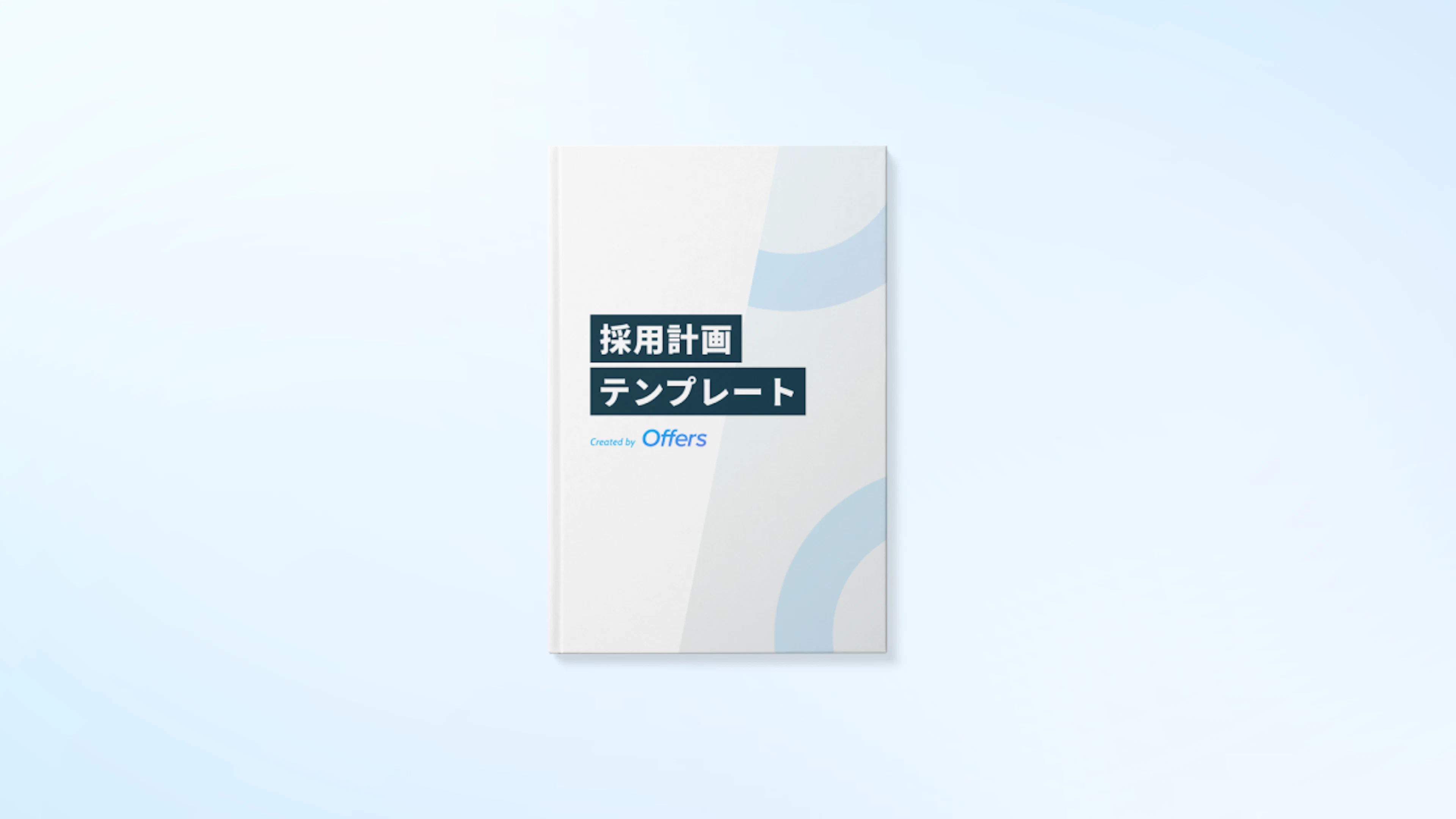
採用戦略の立案から予算配分まで、具体的な数値とモデルケースを盛り込んだExcelテンプレート。自社の採用計画を一から組み立てるときのたたき台に使えます。
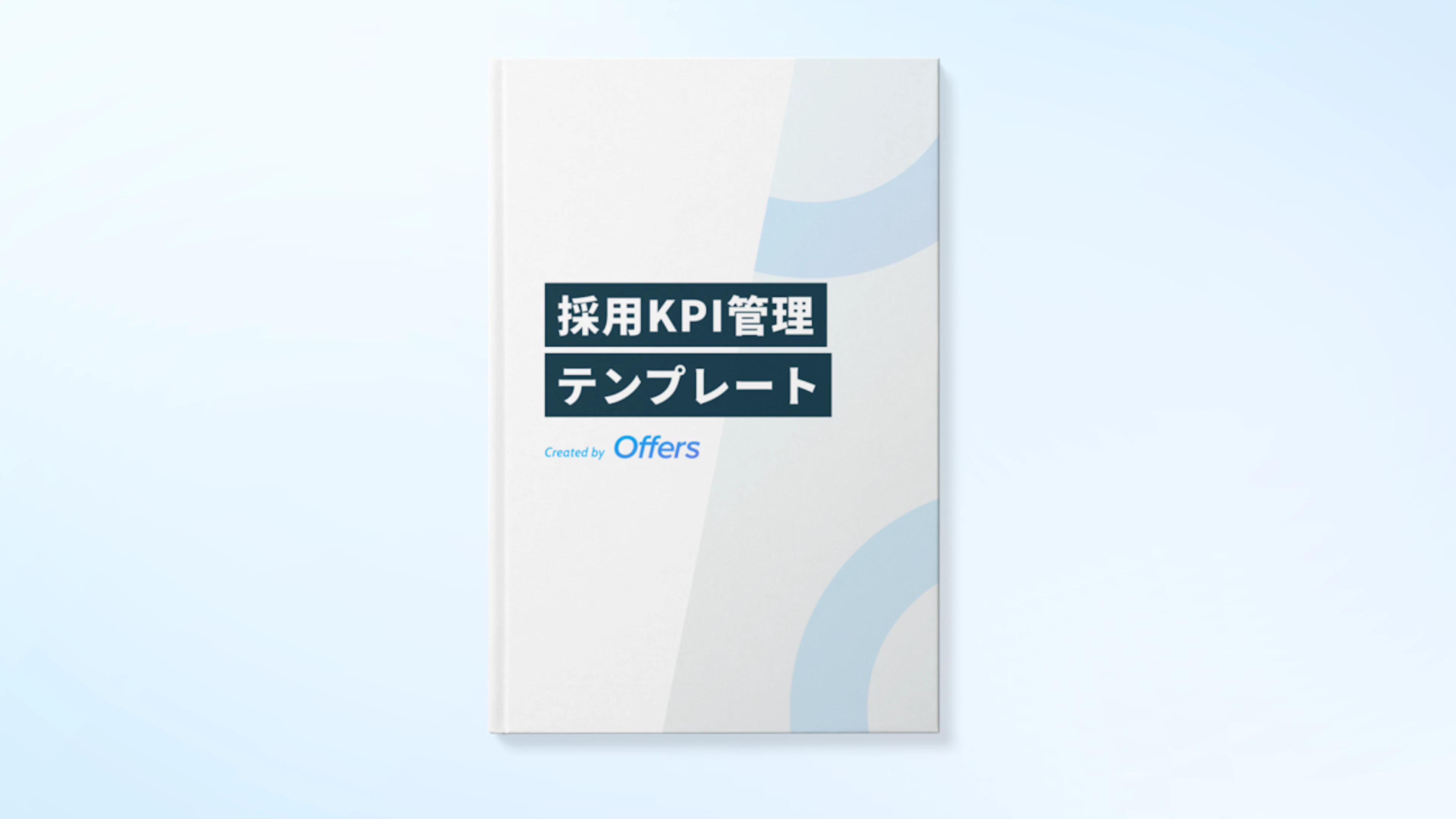
応募から入社までの各段階の数値を1枚で管理できるExcelテンプレート。歩留まりの詰まりを見つけ、採用目標までの道筋を数字で確かめられます。

ハイクラスエンジニアの最新トレンド〜Offersの機能・導入実績まで、3分間でご紹介!
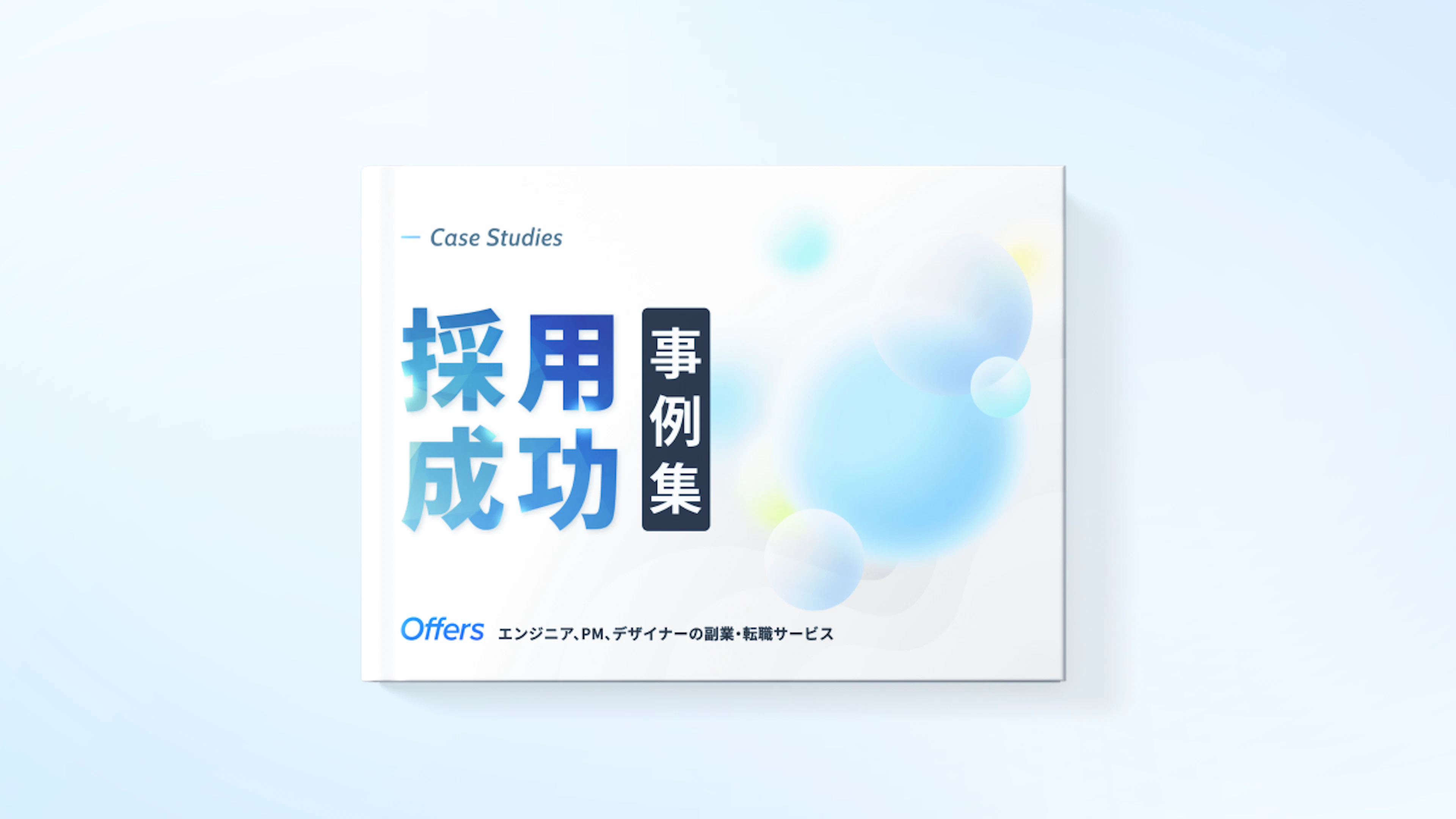
Offersを導入し、採用に成功された事例をご紹介。職種別の課題や工夫をご理解いただけます。